 Email:
  Telephone: +86-13951382065

Egy új környezeti őrlő malom számítógépes vezérlőrendszere a Siemens S7-200 PLC-ből és egy asztali számítógépből áll, amelyekből az asztali számítógép a mérnöki és üzemeltetői állomás. Az üzemeltetői állomás felismerheti az őrlő malom gyártósor működését és irányítását.
1. Rendszeres utasítások
Miután a számítógép elindul, automatikusan belép a Mill Computer Software rendszerbe, és rákattint a bal egér gombra a megfelelő képernyő megadásához.
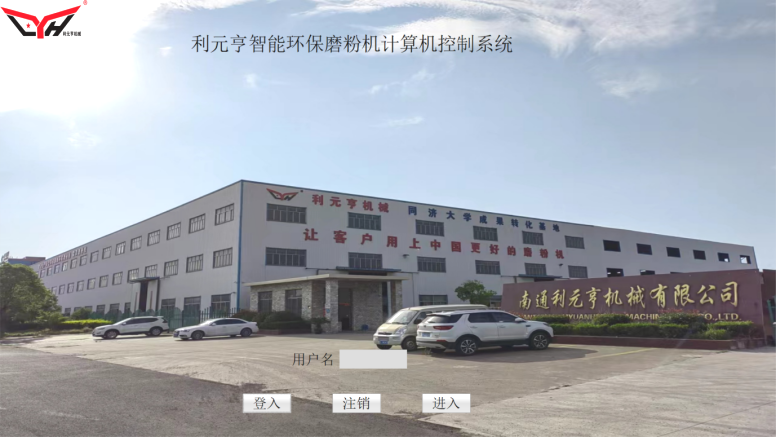
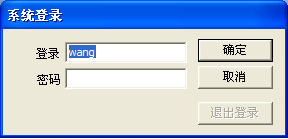
A hozzáféréshez kattintson a „Bejelentkezés” gombra, írja be a bejelentkezési nevet és jelszót a felbukkanó párbeszédpanelen, majd kattintson az OK gombra. A felhasználó neve jelenleg bejelentkezett a képernyőn megjelenő „Felhasználónév” oszlopban. A bejelentkezéshez kattintson a „Jelentkezés” gombra a felhasználó nevéből való bejelentkezéshez. Kattintson az „Enter” gombra a Művelet képernyő megadásához.
2. Az őrlő malomvezérlő rendszer működése
Négy képernyőcsoportból áll: Műveleti képernyő, riasztási képernyő, paraméter -beállítás képernyő és az aktuális grafikon képernyő.
A.PORÁCIÓS KÉPESSÉG
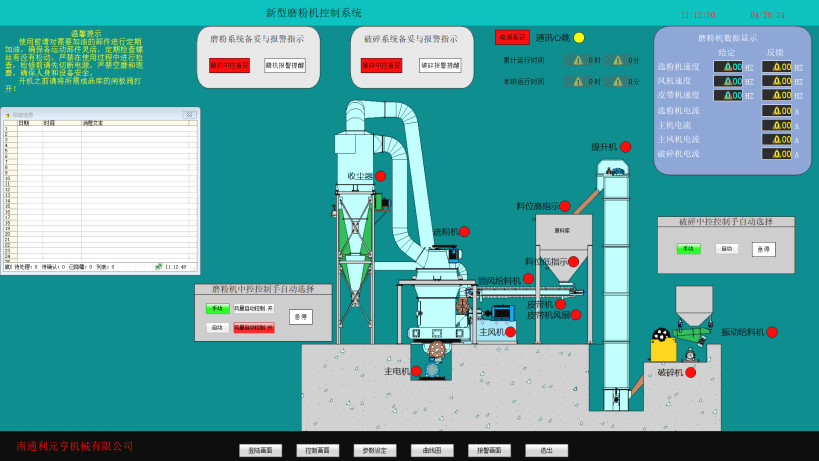
① Egy kattintson az indítási műveletre
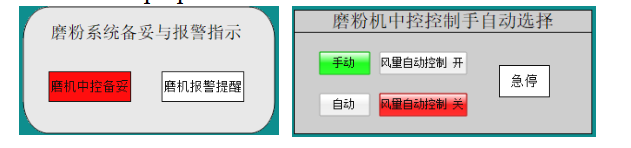
Ha a malomközpont vezérlőjének jele zöld, válassza az „Auto” lehetőséget a malom kézi és automatikus kiválasztási felületén, amikor az „Auto” gomb zöldre vált, kattintson az „Egy kulcsfontosságú indítás” gombra az automatikus vezérlő felületen a berendezés elindításához, és a berendezés a rendszerindítási sorrendben kezdődik. Amikor kattint az „Egy kulcsmegálló” gombra, az összes berendezést leállítják a leállítási sorrendben.
② Kézi működés
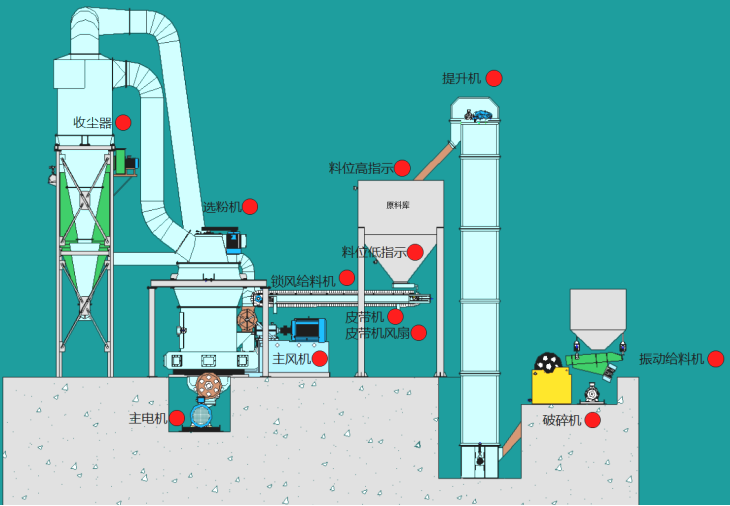
Ha a malomközpont vezérlőjének jele zöld, válassza a „Kézi” lehetőséget a malom kézi és automatikus kiválasztási interfészében, amikor a „Kézi” gomb zöldre vált, kattintson a Piros gombra a működő felületen lévő berendezés mintázatának mellett, amikor a piros gomb zöldre válik, ez azt jelenti, hogy a berendezés elindul. A kézi váltási sorrend a 6. fejezetre utal.
B.Alarm képernyő
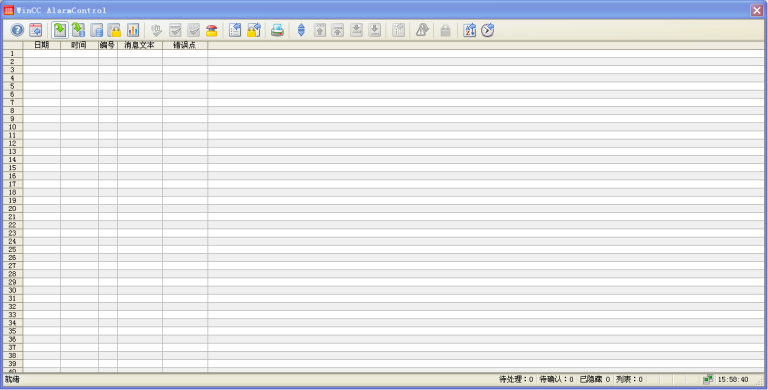
Ezt a képernyőt elsősorban az eszköz riasztási adatainak megjelenítésére és a későbbi megtekintéshez szükséges információk tárolására használják. Amint az ábrán látható, az összes riasztásnak riasztási ideje, megerősített idő, riasztási üzenet és riasztási idő. Amikor egy riasztás megjelenik, az operátor kiválaszthatja azt, ha rákattint, majd nyomja meg a „Megerősített” gombot a riasztás megerősítéséhez, és a riasztás megerősített idő megjelenik. Fontos megjegyezni, hogy a riasztásokat csak akkor lehet megerősíteni, amikor azok bekövetkeznek. Ha túl sok riasztás jelenik meg az egyik képernyőn, akkor a képernyőt a „Flip Up” és a „Flip Down” gombok segítségével lehet megfordítani.
A riasztási információk három színben jelennek meg: piros, amikor a riasztás bekövetkezik; zöld, amikor a riasztás eltűnt; és lila, amikor a riasztás előfordul és megerősítve van. Kérjük, figyeljen ezekre a színekre, hogy a hibákat helyesen határozza meg.
A már megjelenő riasztások nem törölhetők mesterségesen. Csak akkor tűnnek el, ha a riasztások egy bizonyos számra felhalmozódtak, és új riasztásokkal helyettesítik őket.
C. Paraméter beállítási képernyő
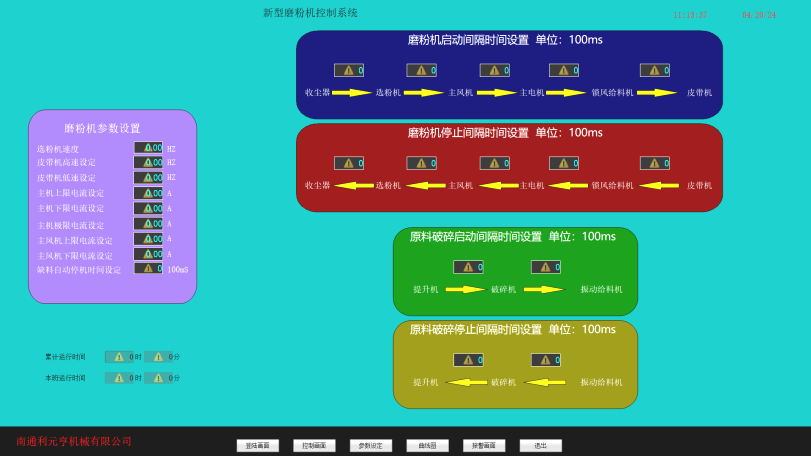
A paraméter beállítása rögzíti a kezdési idő és a leállítási idő értékeit. Amint az ábra látható, a paraméter beállításának megadásához először kattintson a Paraméter -beállítás gombra a főképernyőn, írja be a jelszót (a gyári jelszó 123456) a kis ablakban, és írja be a paraméter -beállítási képernyőt, ha a jelszó helyes. Ez a jelszó a felület jelszó módosítási funkciójában módosítható, kétszer beírva. Kérjük, tartsa megfelelően a módosított jelszót, hogy elkerülje az elfelejtést vagy a szivárgást. Ha elfelejti a jelszót, kérjük, vegye fel velünk a kapcsolatot időben.
Ha egy bizonyos értéket szeretne megváltoztatni, írja be a felületet, és kattintson erre az értékre, akkor a billentyűzet felbukkan. Írja be a módosítani kívánt adatokat a billentyűzeten, majd kattintson az „Enter” gombra a megerősítéshez, az adatok megváltoznak. Az adatok mentéséhez azonban kattintson a „Vissza a fő képernyőre” gombra, és meg kell erősítenie a megjelenő megerősítő ablakban a változást.
Fontos megjegyezni, hogy a megváltozott paraméterek nem haladhatják meg a billentyűzeten látható felső és alsó határértékeket (max, min), amely a berendezés működésének biztonságának védelme.
d.A Current Graph képernyő
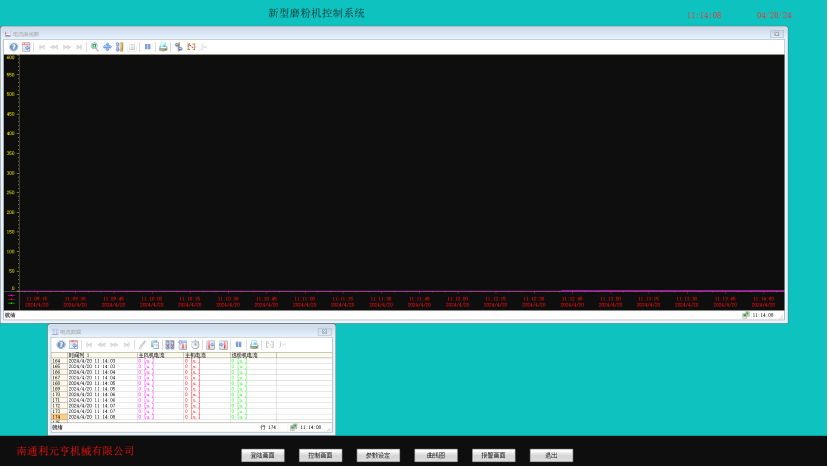
A főgép, a ventilátor és a por elválasztó futóáramát bármikor megfigyelheti az aktuális görbe grafikon felületén.

 Email:
  Telephone: +86-13951382065
 Phone: +86-13951382065